ブログ記事の作成に生成AIを使う人が増えてきた。
俺もその1人で、今ではGeminiとChatGPTを使わずに記事を書く気が起きないくらいになっている。
以前はChatGPT単体を使っていたが、有料ツールを契約したり作業環境が変わったりした結果、執筆フローは当時と大きく様変わりした。
この記事では、俺が現在ブログ記事を作るときに有料のGeminiと無料のChatGPTをどう連携させて最終仕上げまで持っていっているか、その具体的な手順を書いていく。
AI同士の往復で叩き台を作る

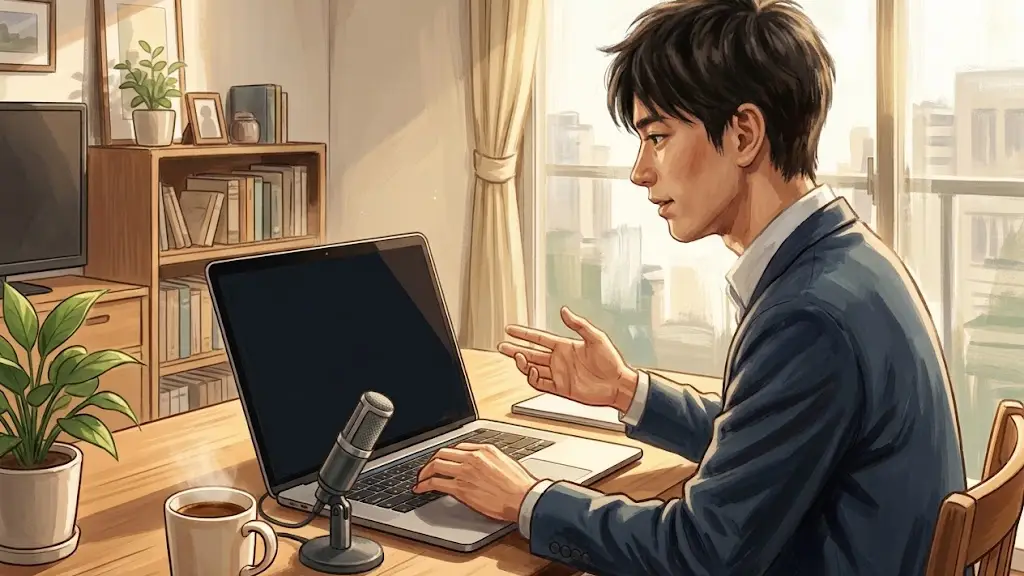
音声入力で思考を吐き出す
手打ちで文章を一から書くのは面倒だし、気が乗らないときは1行目で手が止まる。
だから記事のコンセプトやテーマを決めたら、最初から音声入力を使う。
Geminiに質問を投げかけてもらい、それに音声で答えるインタビュー形式を繰り返すわけだ。
質問に答えて、次の質問に答えて、というやり取りを続けて、言いたいことが出揃ったらとりあえず全体を通して記事を一気に書いてもらう。
このやり方に変えてから、初動でつまずくことがなくなった。
初稿は読まずChatGPTへ渡す
Geminiが書いた初稿は、自分では一切読まない。
そのまま無料版のChatGPTに貼り付けて、意見や論評を求める。
初稿の出来には全く期待していないし、別のAIに見せたほうが客観的な視点で粗を突いてくれるからだ。
有料のGeminiをメインの執筆役に据えて、無料のChatGPTを批評役にする2台体制をとっているのは、この役割分担が一番しっくりくるからでもある。
AI同士のラリーで原稿を固める
ChatGPTから意見や論評が返ってきたら、それをそのままGeminiに戻す。
戻ってきた批評を採用するかどうかはGeminiに判断させて、修正案を出させる。
Geminiが直した案をまたChatGPTに投げて論評をもらい、納得いく形になるまでこのキャッチボールを繰り返すわけだ。
人間が頭を抱えて文章をこねくり回す代わりに、AI同士に議論させて原稿の精度を上げていく。
手直しして叩き台を完成させる
AI同士のラリーで原稿の骨組みが固まったところで、初めて自分で全体を通読する。
直したいところがあれば自分で手を入れていくし、気に入らなければ最初からやり直すこともある。
自分で読んでみてあまりにショボいと思ったときは、GeminiとChatGPTの意見も聞いて、お蔵入りにすることもある。
自分で手直しした原稿は、もう1度GeminiとChatGPTに見せてファクトチェックや細部の推敲をやってもらう。
事実関係の誤りや違和感を潰し、ここでようやく記事の叩き台が完成する。
装飾の定型指示と最終稿の完成
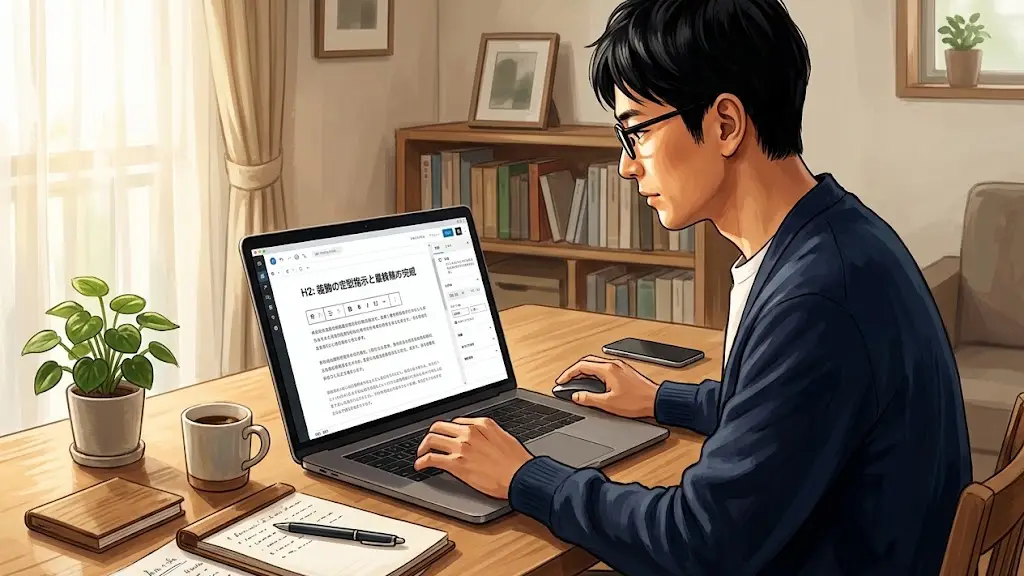
叩き台ができたら、次は装飾フェーズに入る。
豆知識や注意点の追加、見出しの長さの調整、タブの書き方や表のフォーマット統一、レイアウトの調整、赤太文字にする強調箇所の指定などだ。
これらは全部あらかじめ指示フォーマットを作ってあるので、指示を投げてGeminiに作業してもらう。
自分でタグ打ちや装飾のバランスを細かく考える必要はなく、指示を出すだけで形が整う。
Geminiに装飾までやってもらったら、もう1度ChatGPTに渡して意見や論評をもらう。
そこで出た意見や修正案を採用するかどうかは、またGeminiに判断させる。
その原稿を最後に俺自身がもう1度通読し、気になるところを自分の手で直してようやく最終稿の完成だ。
最後に自分の手を入れておけば、不自然な機械っぽさも残らない。
SEOメタデータ作成とAIすり合わせ

最終稿が固まったら、Geminiにメタデータを作ってもらう。
作らせるのは、スラッグ、記事タイトル、タイトルタグ、メタディスクリプションの4つだ。
これについても指示フォーマットを作ってあるので、そのとおりに出力させる。
俺自身はどのキーワードが良いとか細かいSEOの知識はないので、そのあたりは完全にAIにお任せしている。
文字数の長さや、タイトルを区切る縦線「|」を使うのは1回だけにする、といった体裁のルールだけを指示で縛るわけだ。
Geminiが作ったメタデータをChatGPTに確認させて論評をもらい、両者をすり合わせてお互いが納得した案を最終採用する。
そこは完全に丸投げで、俺の意見は全く入れない。
自分でセンスが全くないことがわかっているからだ。
アイキャッチと見出し画像の作成

最後は画像の作成だ。
アイキャッチと、各H2見出しの下に貼る画像を用意していく。
画像についても指示フォーマットを作ってあり、「横長にしてくれ」「写真にはしないでくれ」といった指示を投げる。
そうするとGeminiが画像作成用のファイル名、代替テキスト、細かいプロンプトを作ってくれるので、それを画像モードに貼り付けて出力させるわけだ。
画像のチェックはChatGPTには任せず、自分で確認して良さそうなものを選ぶ。
16対9へのトリミングやWebPへの変換といった加工は、AIがまだそのあたりをうまく処理できないので自分の手でやる。
加工した画像を貼り終えたら、いよいよ最後の工程に入る。
画像を含む最終チェックと公開

画像まで全部入った段階で、記事全体をもう1度GeminiとChatGPTに見せて意見や論評をもらう。
画像そのものは見せないが、コードを貼れば代替テキストやファイル名はわかるので、適切な画像が貼られているかどうかくらいは判断できる。
もっとも、ここまで何回もチェックを重ねているから、ここで公開NGを食らうようなことはまずないし、実際になったこともない。
「まあまあの出来」「公開してオッケー」という評価を確認できたら、そのまま記事を公開している。
まとめ:2台のAIに任せる分担がやりやすい

この記事では、俺が現在ブログ記事を作るときにGeminiとChatGPTをどう使い分けているかについて書いた。
俺がAIを使ううえで気をつけていることは、指示フォーマットをきっちり作っておくことだね。
そうすることで、記事ごとのブレを極力減らすことができる。
あとは音声入力で思考を吐き出し、2台のAIに推敲や装飾を任せれば作業の負担はかなり減る。
ただ、最近は喋っているだけなので、タイピングがどんどん下手になっているような気もするが……。
※ 本記事は2026年9月時点の情報です。最新情報は公式サイトをご確認ください。