前回の記事で、ブログの画像にAIを使う理由について書いた。
絵心もセンスもない俺にとっては、丸投げできるAI画像が一番ストレスがないからだ。
とはいえ丸投げとは言っても、毎回思いつきで指示を出していては結局時間がかかってしまう。
この記事では、指示文の型作りから画像生成、Photopeaでの編集、記事への挿入まで、俺が普段やっている具体的な手順について書いていく。
指示文の型を作る
俺はアイキャッチとH2見出しの下に画像を貼ることにしているが、毎回AIに画像の指示を出すのが面倒くさい。
だから、全ての画像のファイル名、代替テキスト、プロンプトの3点セットを一式で出させる指示文を作って、それを使い回している。
指示文に組み込んでいる内容は、主にこの4つだ。
- 画像を貼る場所
- イラストやデザインのタッチ
- 画像の縦横比(3:2)
- ファイル名と代替テキストの生成
これらを書いておけば、どの記事でも同じようなレベルの画像が3:2の比率で出てくる。
そんなに大した画像は出てこないが、それでも俺が作るより100倍マシだ。
本当は16:9にしたいけど、AIはその辺がまだ上手くできないから仕方ないね。
あと、画像ごとにファイル名と代替テキストも作ってくれるから、俺は何も考えなくていい。
本当にいい時代になったものだ。
画像作成
3点セットが全部できたら、次に画像作成に入る。
もう1つGeminiを立ち上げて、画像タブを開いて、3点セットを1つずつ打ち込んでいく。
そうすればその記事で必要な画像が全部揃う。
あとは変な画像になってないか軽くチェックして、ダメならもう一度作らせて、OKなら右クリックで保存するだけだ。
拡張子がjpgなのが気に入らないが、GeminiはWebP変換できないので仕方がない。
画像編集
これで3:2の画像が全部ダウンロードできたら、次はブログ用に加工していく。
やることは、16:9へのトリミングとWebP変換だ。
個人的に3:2だとちょっと縦長に感じるのと、やっぱり画像は軽いほうがいいからね。
トリミングだけならGeminiでもできるが、面倒くさいからまとめて自分でやっている。
使っているのはPhotopeaというソフトだ。
Web上で無料で使えて操作も簡単なので、すごく重宝している。
1枚ずつ開いて、横幅は変えずに16:9にトリミングして、WebPに変換して保存する。
自分でやっていることなんて、本当にそれくらいだ。
👉 Photopea | Online Photo Editor
画像の挿入
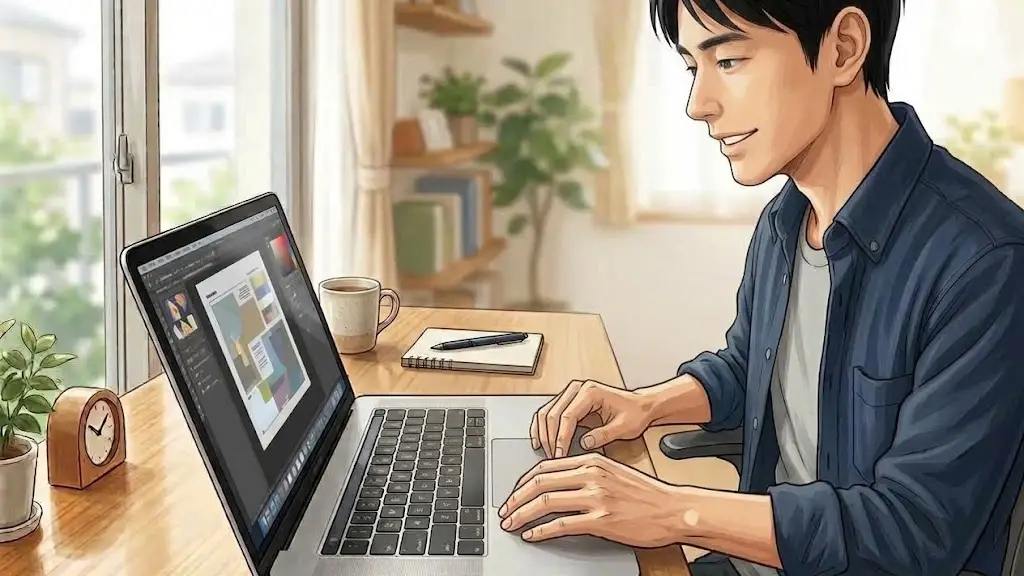
画像の加工が終わったら、最後に記事への挿入だ。
メディアに画像を保存して、最初に3点セットで作らせておいた代替テキストを画像ごとにコピペしていく。
あとは記事内に画像をペタペタ貼り付けていけば、とりあえず記事の完成ということになる。
指示文を流してからここまでの作業も、画像5~6枚程度なら15分くらいで済む。
昔では考えられないほどの時短だね。
なにしろ画像や写真を探すだけで、記事によっては1時間以上かかっていたからね。
そう考えると、今は本当にAIさまさまだよ。
まとめ:ツール分担で画像は15分で揃う
指示文を作ってGeminiに3点セットを出させ、PhotopeaでトリミングとWebP変換をして記事に貼る。
きっちり指示文を作るのが上手くやるポイントだ。
画像を探すだけで何時間もかかっていた昔と比べれば、15分程度で全部揃う今の環境は本当にありがたい。
ただ、簡単な作業は自分でやってしまったほうが今はまだ早い。
もう少しAIが賢くなるのを気長に待つとしようか。


