実機レトロゲームをPCで遊ぶ方法|接続からOBS設定まで解説

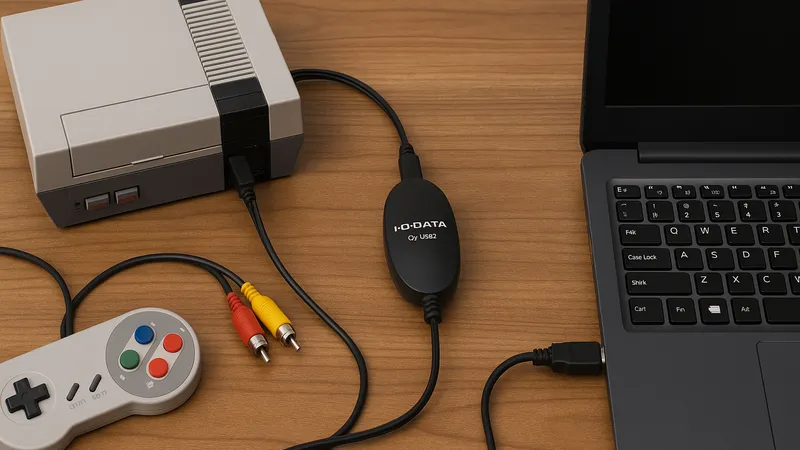
レトロゲーム機とGV-USB2を使ってPCに接続された状態の写真風イメージ(ファミコン本体・AVケーブル・GV-USB2・ノートPCが机上に並ぶ) ゲーム

実機のレトロゲームを最新のPCモニターで遊びたいと考えたことはありませんか。

昔のハードを現代のテレビに接続するのは、端子の違いなどで意外と苦労するものです。

PCを介した接続方法を知ることで、大画面でのプレイやスムーズな録画が可能になります。

今回は初心者の方でも迷わずに設定できるよう、手順を一つずつ解説します。

(PR)

RAID:Shadow LegendsR4436733

(PR)

000000004157impression?a id=1107681&p id=170&pc id=185&pl id=4157

(PR)

000000004156impression?a id=1107681&p id=170&pc id=185&pl id=4156

(PR)

?me id=1&me adv id=1553369&t=pict

(PR)

?me id=1&me adv id=1434256&t=pict

(PR)

(PR)

レトログS503471z

(PR)

レトログS503467v

この記事でできること

実機のゲーム機をPCに接続して、モニター上に映像を映し出す方法をマスターできます。

ただ遊ぶだけでなく、PCの機能を活用してゲーム画面を録画したり、配信したりする準備も整います。

高価な機材を揃えなくても、手頃なキャプチャーボード一つでレトロゲーム環境を劇的に改善できるのがメリットです。

最新のWindows環境で、昔懐かしいソフトを快適に動作させるためのコツをすべてお伝えします。


(PR)

RAID:Shadow LegendsR4436733

(PR)

000000004157impression?a id=1107681&p id=170&pc id=185&pl id=4157

(PR)

000000004156impression?a id=1107681&p id=170&pc id=185&pl id=4156

(PR)

?me id=1&me adv id=1553369&t=pict

(PR)

?me id=1&me adv id=1434256&t=pict

(PR)

(PR)

レトログS503471z

(PR)

レトログS503467v

対応するゲーム機

PCでプレイするためには、まずAVケーブル出力が可能な実機が必要です。

接続にはRCA端子(赤・白・黄)を使用するため、お持ちのハードがこの出力に対応しているか確認してください。

  • スーパーファミコン
  • セガサターン
  • プレイステーション(PS1/PS2/PS3)
  • ニンテンドー64
  • ゲームキューブ
  • ドリームキャストなど

これらは専用のAVケーブルを使って、後述するキャプチャーボードに接続する形になります。

ただし、初代ファミコンについては通常のモデルでは接続できないため注意が必要です。

ファミコンをPCで遊びたい場合は、AV仕様の「HVC-101(ニューファミコン)」を用意してください。

注意点:GV-USB2はS端子接続にも対応しており、通常のRCA接続よりも綺麗な映像で遊ぶことができます。


(PR)

RAID:Shadow LegendsR4436733

(PR)

000000004157impression?a id=1107681&p id=170&pc id=185&pl id=4157

(PR)

000000004156impression?a id=1107681&p id=170&pc id=185&pl id=4156

(PR)

?me id=1&me adv id=1553369&t=pict

(PR)

?me id=1&me adv id=1434256&t=pict

(PR)

(PR)

レトログS503471z

(PR)

レトログS503467v

準備するアイテム

実機の映像をPCに取り込むために、いくつかの機材とソフトウェアを準備しましょう。

中心となるのはUSB接続のキャプチャーボードで、これがないと映像を認識できません。


ビデオキャプチャ

初心者にも扱いやすく安定して動作するのが、I-O DATA製の「GV-USB2」です。

Windows10以降でも使いやすく、価格も手ごろなため、実機派にとっては定番のアイテムといえるでしょう。

Macには対応していないため、本記事はWindows環境を前提としています。

注意点:旧型のGV-USBはWindows7専用です。最新環境では動作が不安定なため、購入時は間違えて選ばないようにしてください。

👉 ドライバのダウンロードページはこちら


推奨PCスペック

GV-USB2はUSB2.0で接続できますが、安定動作のためにはある程度のPCスペックも必要です。

特別なゲーミングPCでなくても構いませんが、以下のような構成を推奨します。

表1:推奨PCスペック一覧

項目 推奨スペック
CPU Intel Core i3第7世代以上または同等のRyzen
メモリ 8GB以上
ストレージ SSD推奨※1
USBポート 1つ空きが必要※2

※1 録画データの容量が大きくなるため。
※2 動作の安定性を高めるために、ハブを介さずPCへ直差しすることを推奨します。
(出典:I-O DATA公式サイト)

ノートPCでも十分動作しますが、複数のUSB機器と併用する場合はハブを介さず直差しするほうが安定します。


表示用ソフトOBS

ゲーム画面をPCで表示させるには、無料の録画・配信ソフト「OBS Studio」を使うのが一般的です。

まずは、以下の公式サイトからWindows版をダウンロードしてください。

👉 OBS公式ダウンロードページはこちら

ダウンロード後は、ウィザードに従ってインストールするだけでOKです。

後のセクションで、画面表示の設定方法を詳しく解説します。


(PR)

RAID:Shadow LegendsR4436733

(PR)

000000004157impression?a id=1107681&p id=170&pc id=185&pl id=4157

(PR)

000000004156impression?a id=1107681&p id=170&pc id=185&pl id=4156

(PR)

?me id=1&me adv id=1553369&t=pict

(PR)

?me id=1&me adv id=1434256&t=pict

(PR)

(PR)

レトログS503471z

(PR)

レトログS503467v

機材の接続手順

ハード本体とPCをつなぐ手順はとてもシンプルです。

以下の順番で接続していけば、問題なく映像が取り込めます。

  1. ハード本体に付属のAVケーブルを接続
  2. もう一方(赤・白・黄)をGV-USB2の端子に接続
  3. GV-USB2をPCのUSBポートに差し込む

すべて接続し終えてから、ゲーム機の電源を入れてください。

信号の有無を最初の接続時に判別するため、先に電源を入れると「信号なし」と誤認されることがあるため、最後に電源ONが基本です。

ハードウェアの故障を防ぐ意味でも、配線をすべて確認してから通電する習慣をつけましょう。


(PR)

RAID:Shadow LegendsR4436733

(PR)

000000004157impression?a id=1107681&p id=170&pc id=185&pl id=4157

(PR)

000000004156impression?a id=1107681&p id=170&pc id=185&pl id=4156

(PR)

?me id=1&me adv id=1553369&t=pict

(PR)

?me id=1&me adv id=1434256&t=pict

(PR)

(PR)

レトログS503471z

(PR)

レトログS503467v

OBSの設定方法

OBS Studioをインストールしたら、ゲーム画面をPCに映す設定を行います。

以下の手順で進めてください。

  1. OBSを起動する
  2. 画面下の「ソース」欄で「+」をクリックし、「映像キャプチャデバイス」を選択
  3. 任意の名前を入力して「OK」をクリック
  4. デバイス欄で「GV-USB2(または同等名)」を選択
  5. 映像がプレビュー表示されたら「OK」で完了

プレビューに映像が出れば、接続は成功です。

音声も同時に取り込む設定は、同じく「ソース」に音声キャプチャデバイスを追加すれば対応できます。

この段階で音が出ない場合もありますが、次のセクションで原因をチェックします。

注意点:レトロゲームの多くは画面比率が4:3です。OBSの設定で引き伸ばすと映像が歪むため、比率の維持を推奨します。


(PR)

RAID:Shadow LegendsR4436733

(PR)

000000004157impression?a id=1107681&p id=170&pc id=185&pl id=4157

(PR)

000000004156impression?a id=1107681&p id=170&pc id=185&pl id=4156

(PR)

?me id=1&me adv id=1553369&t=pict

(PR)

?me id=1&me adv id=1434256&t=pict

(PR)

(PR)

レトログS503471z

(PR)

レトログS503467v

映らない時の対処法

設定どおりに進めても、うまく映像が表示されないことがあります。

そんなときは、以下のポイントを順にチェックしてみてください。

  • GV-USB2が正しく認識されているか(OBSのデバイス選択欄で確認)
  • USBポートを変更してみる(直差し推奨、ハブ経由は避ける)
  • AVケーブルが緩んでいないか(奥まで差し込む)
  • ゲーム機の電源を一度切って、再度ONにする(信号を再送させる)
  • OBSのソースを削除 → 再追加してみる(設定の初期化として有効)
  • ドライバが正しくインストールされているか再確認(I-O DATA公式サイト)

一つずつ冷静に確認すれば、原因はほぼ特定できます。

特にGV-USB2まわりの不具合は、「電源の順番」と「USBポートの相性」が多くのケースで関係しています。

豆知識:Windowsのプライバシー設定で「カメラ」へのアクセスが許可されていないと、映像が映らない場合があります。


(PR)

RAID:Shadow LegendsR4436733

(PR)

000000004157impression?a id=1107681&p id=170&pc id=185&pl id=4157

(PR)

000000004156impression?a id=1107681&p id=170&pc id=185&pl id=4156

(PR)

?me id=1&me adv id=1553369&t=pict

(PR)

?me id=1&me adv id=1434256&t=pict

(PR)

(PR)

レトログS503471z

(PR)

レトログS503467v

まとめ:最高のレトロ環境

実機のゲームをPCで遊ぶための手順は、一度覚えてしまえば非常に簡単です。

GV-USB2とOBS Studioを活用することで、昔のソフトが鮮やかに蘇ります。

配線の順番や設定のコツを守れば、接続トラブルも最小限に抑えることができるはずです。

お気に入りのタイトルをPCの大画面で楽しみながら、当時の思い出に浸ってみてください。